Como resolver o problema de “Aplicativo não responde” no GB WhatsApp
Já tentou abrir o GB WhatsApp e se deparou com a temida mensagem: “O aplicativo não está respondendo”? Isso pode ser frustrante, especialmente quando você está no meio de conversas importantes.
Muitos usuários enfrentam esse problema, mas a boa notícia é que ele pode ser resolvido sem muito esforço. Portanto, se o seu GB WhatsApp está travando, não se preocupe — aqui você encontrará respostas práticas em uma linguagem simples e fácil de acompanhar.
O que é o GB WhatsApp?
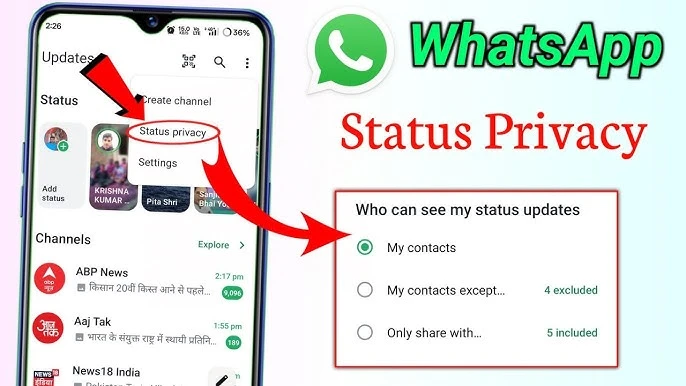
O GB WhatsApp é uma versão modificada do WhatsApp oficial, criada por desenvolvedores independentes. Ele ficou popular porque oferece recursos que o aplicativo original não tem, como:
- Temas e estilos personalizados.
- Configurações avançadas de privacidade (ocultar status online, congelar último visto).
- Envio de arquivos maiores sem compressão.
- Uso de duas contas no mesmo dispositivo.
Embora o GB WhatsApp não esteja disponível na Google Play Store, muitas pessoas preferem usá-lo justamente pelo maior nível de personalização e controle. Porém, por ser um aplicativo de terceiros, ele não conta com a mesma estabilidade e suporte da versão oficial.
Causas Comuns do Erro “O Aplicativo Não Está Respondendo” no GB WhatsApp
Quando o GB WhatsApp mostra essa mensagem, quase sempre há um motivo específico. Veja alguns dos mais frequentes:
- Versão desatualizada – Usar uma versão antiga pode gerar incompatibilidade com o sistema do celular.
- Cache ou dados corrompidos – Arquivos temporários podem atrapalhar o funcionamento normal.
- Pouco espaço de armazenamento – Quando a memória do celular está cheia, os aplicativos travam com frequência.
- Excesso de conversas ou mídias – Muitas mensagens, fotos e vídeos podem sobrecarregar o app.
- Erro no arquivo APK – Downloads de fontes não confiáveis podem trazer versões com falhas.
- Limitações do aparelho – Celulares antigos ou com pouca RAM podem ter dificuldades para rodar o app.
Atualize o GB WhatsApp para a Versão Mais Recente
Uma das formas mais simples e eficazes de corrigir o erro é atualizar o aplicativo.
Como fazer:
- Entre em um site confiável que ofereça a versão mais recente do GB WhatsApp.
- Baixe o APK atualizado.
- Instale por cima da versão atual (não é preciso desinstalar).
- Reinicie o app e teste novamente.
Como Fazer Backup das Conversas Antes de Desinstalar
Em alguns casos, a solução final será desinstalar e reinstalar o GB WhatsApp. Mas, antes de fazer isso, é essencial salvar suas conversas e mídias.
Passo a passo:
- Abra o GB WhatsApp e vá em Configurações.
- Clique em Conversas > Backup de Conversas.
- Escolha se deseja salvar localmente no celular ou vincular ao Google Drive.
- Aguarde até que o backup seja concluído.
Além disso, você pode copiar manualmente a pasta GBWhatsApp do armazenamento interno para o computador ou para um serviço de nuvem. Assim, todas as mídias — fotos, áudios e vídeos — ficam seguras.
Dicas para Evitar o Problema “O Aplicativo Não Está Respondendo”
A melhor forma de lidar com esse erro é preveni-lo. Veja algumas dicas práticas:
- Mantenha o app atualizado – Sempre use a versão mais recente para reduzir falhas.
- Limpe o cache regularmente – Isso evita lentidão.
- Controle o download automático – Ajuste em Configurações > Armazenamento > Download Automático de Mídia.
- Faça backup na nuvem – Salve no Google Drive para não perder conversas importantes.
- Deixe espaço livre no celular – Mantenha pelo menos 2GB disponíveis.
- Evite modificações exageradas – Muitos temas e ajustes podem deixar o app instável.
- Baixe apenas de sites confiáveis – Isso reduz o risco de erros ou vírus.
Considerações Finais
Ver a mensagem “O aplicativo não está respondendo” no GB WhatsApp pode ser irritante, mas não é motivo para desespero. Na maioria das vezes, o problema está ligado a pequenos fatores, como versão desatualizada, falta de espaço ou falhas de cache — e tudo isso pode ser resolvido em poucos minutos.
Se as verificações rápidas não funcionarem, atualizar ou reinstalar o app geralmente resolve. E, com o backup restaurado, você pode voltar a conversar sem perder nada importante.