Como Restaurar Conversas do WhatsApp no GB WhatsApp
Ao mudar do WhatsApp oficial para o GB WhatsApp, uma das maiores preocupações é perder as conversas antigas. Esses chats guardam memórias valiosas, discussões de trabalho e até anotações pessoais. A boa notícia? Você não precisa começar do zero.
Com os passos certos, é possível restaurar os chats do WhatsApp para o GB WhatsApp e continuar exatamente de onde parou. Este guia mostra por que a restauração é importante, como funcionam os backups e traz um passo a passo claro para mover suas conversas com segurança.
Por que as pessoas transferem chats do WhatsApp para o GB WhatsApp
Trocar de aplicativo pode ser estressante, especialmente quando as conversas acumulam anos de histórias pessoais e profissionais. Eis os principais motivos:
- Registros de trabalho – Profissionais precisam manter conversas, notas e arquivos importantes.
- Estudos – Estudantes compartilham tarefas, materiais e discussões em grupo.
- Memórias pessoais – Conversas com amigos e família, fotos e áudios guardam valor sentimental.
- Praticidade – Evita ter que repetir ou explicar algo que já foi dito antes.
Para a maioria dos usuários, manter o histórico é tão importante quanto as funções extras que o WhatsApp GB oferece.

Diferença entre backups no WhatsApp oficial e no WhatsApp GB
Antes de restaurar, é essencial entender como funciona o backup em cada aplicativo:
- WhatsApp oficial (Android): salva no Google Drive e, às vezes, no armazenamento interno.
- WhatsApp oficial (iOS): usa o iCloud.
- GB WhatsApp: não se conecta ao Google Drive nem ao iCloud; só restaura backups locais salvos no celular.
Essa diferença explica por que muitos não conseguem restaurar direto do Google Drive para o GB WhatsApp.
Preparação antes de restaurar os chats
Para que a restauração funcione sem problemas, prepare-se com antecedência:
- Atualize os apps – tanto o WhatsApp oficial para gerar o backup quanto o GB WhatsApp para restaurar.
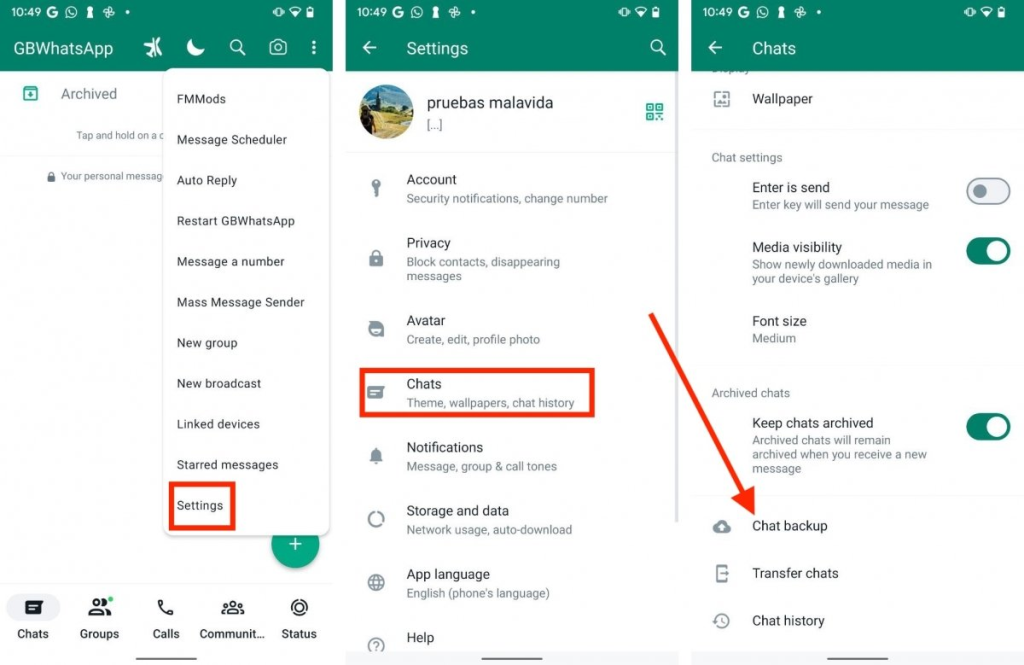
- Faça o backup – em Configurações > Conversas > Backup de conversas.
- Cheque o espaço do celular – mensagens com muitos vídeos e fotos precisam de memória livre.
- Encontre o backup – geralmente está na pasta WhatsApp/Databases.
Como restaurar chats do WhatsApp no GB WhatsApp
- Abra o WhatsApp oficial e crie um backup (Google Drive e local).
- Localize o backup local na pasta WhatsApp/Databases.
- Instale o WhatsApp GB , mas não abra ainda.
- Copie o backup e cole em uma nova pasta chamada GBWhatsApp/Databases.
- Abra o GB WhatsApp e verifique seu número.
- Quando aparecer a opção, toque em Restaurar.
- Aguarde o processo – suas conversas e mídias vão aparecer.
Restaurando do Google Drive para o GB WhatsApp
O GB WhatsApp não suporta conexão direta com o Google Drive. O que você pode fazer:
- Primeiro, restaure no WhatsApp oficial.
- Depois, transfira o backup local para o WhatsApp GB.
- Evite ferramentas de terceiros, pois podem comprometer sua segurança.
Problemas comuns na restauração
Algumas falhas podem aparecer:
- Backup não encontrado – o app não localiza o arquivo.
- Restauração parcial – mensagens voltam, mas sem as mídias.
- Backup corrompido – arquivos incompletos não funcionam.
- Erro de verificação – número de telefone diferente do usado no backup.
Como corrigir erros na restauração
- Confirme se o backup está na pasta GBWhatsApp/Databases.
- Renomeie o arquivo corretamente (ex.: msgstore.db.crypt12).
- Reinstale o GB WhatsApp e dê todas as permissões necessárias.
- Crie um backup atualizado no WhatsApp oficial antes de tentar de novo.
Dicas para uma restauração sem dores de cabeça
- Sempre faça backup antes de desinstalar ou trocar de app.
- Guarde uma cópia extra no PC ou na nuvem.
- Restaure logo após instalar o GB WhatsApp.
- Atualize seus backups regularmente
É seguro restaurar chats no WhatsApp GB?
O processo de restauração em si é seguro, mas o GB WhatsApp é um aplicativo modificado e não oficial. Isso traz alguns riscos:
- Possibilidade de banimentos temporários pelo WhatsApp oficial.
- Menor garantia de privacidade em relação ao app oficial.
- Falta de suporte direto da Meta.
Como se proteger:
- Baixe apenas de sites confiáveis.
- Evite compartilhar dados muito sensíveis.
- Mantenha o app e o celular sempre atualizados.
Considerações finais
Restaurar conversas do WhatsApp oficial para o GB WhatsApp é totalmente possível quando se conhece o método certo. Preparando o backup, colocando os arquivos no local correto e seguindo o passo a passo, você pode migrar sem perder anos de conversas importantes.
Ainda assim, é importante lembrar: o WhatsApp GB não é oficial. Se você optar por usá-lo, faça isso de forma consciente. Para muitos usuários, os recursos extras valem a pena — especialmente quando todas as conversas continuam salvas.